 Tr / TL

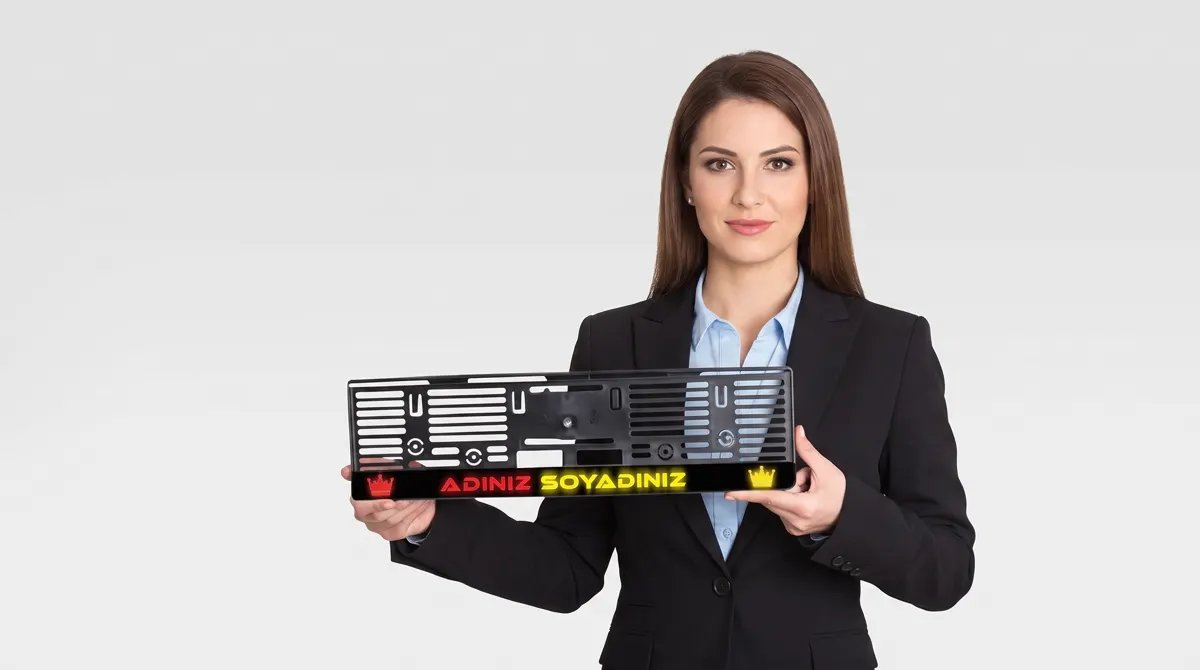

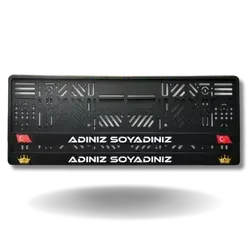
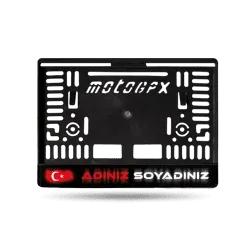
Bir plakalık tasarlarken ilk karar, nasıl bir görünüm istediğinizdir: Adınızın öne çıktığı sade bir tasarım mı, logolar ve simgelerle hareketlenen bir tasarım mı, yoksa kendi görselinizi kullandığınız daha kişisel bir çalışma mı? Otodark Tasarım Aracı bu seçenekleri tek bir ekranda toplar. Hazır bir şablonla başlayabilir ya da tasarımı baştan kendiniz oluşturabilirsiniz.
Önce plakalık modelini seçin
Araç ve motosiklet modelleri ile ışıklı ve ışıksız seçenekler, tasarım alanının ölçüsünü ve görünümünü belirler. Bu nedenle işe kullanacağınız plakalık modelini seçerek başlamak iyi olur. Işıklı modellerde ayrıca ışık parlaklığını ve karanlık ortam önizlemesini kontrol edebilirsiniz.
Her modelin tasarım alanı farklı olabileceğinden, eklediğiniz yazı ve görselleri seçtiğiniz ürüne göre yerleştirin. Böylece tasarımınızı doğru ölçüdeki önizlemede inceleyebilirsiniz.
Hazır şablonla başlayın
Tasarımı sıfırdan oluşturmak zorunda değilsiniz. Hazır Şablonlar bölümünde farklı düzenlerde hazırlanmış tasarımları inceleyebilir, size yakın gelen bir şablonu seçebilirsiniz. Şablonda isim alanı varsa adınızı ve soyadınızı ekleyebilir; yazı tipini ve rengini de belirleyebilirsiniz.
Şablonu uygulamadan önce seçiminizi kontrol edin. Çünkü bir şablonu uygulamak, o an açık olan tasarımın yerini alır. Mevcut çalışmanızı saklamak istiyorsanız önce kaydedin veya yeni bir tasarımla başlayın.
Yazınızı ve yazı tipini düzenleyin
Metin Ekle aracıyla tasarıma yeni bir yazı ekleyebilirsiniz. Yazıyı seçtikten sonra yazı tipi, renk ve ilgili metin ayarlarını düzenleyin. Kullanacağınız yazı tipi tasarımın karakterini değiştirir: El yazısı stili daha kişisel bir hava verirken, daha düz ve belirgin bir yazı küçük alanda kolay okunabilir.
Plakalık üzerindeki alan sınırlı olduğu için yazının boyutunu ve konumunu önizlemede kontrol edin. Özellikle uzun isimlerde, metnin diğer öğelerle çakışmamasına ve tasarımın iki tarafında dengeli görünmesine dikkat edin.
Şekillerle tasarıma hareket katın
Daire, kare, üçgen ve yıldız gibi şekilleri Şekil Ekle aracıyla kullanabilirsiniz. Şeklin dolgu rengini seçebilir; desteklenen şekillerde kenarlık rengi ve kalınlığını da ayarlayabilirsiniz.
Şekiller, yazıyı vurgulamak veya tasarımda küçük bir renk dengesi kurmak için kullanılabilir. Çok fazla öğe eklemek yerine, her şeklin tasarımda bir amacı olmasına dikkat etmek genellikle daha temiz bir sonuç verir.
Logo, ikon ve simgeleri yerleştirin
Logo / İkon Ekle bölümünde hazır simgeler arasından seçim yapabilirsiniz. Katalogdaki farklı kategorileri inceleyip tasarımınıza uygun öğeyi ekleyin. Eklediğiniz simgeleri tuval üzerinde taşıyabilir, boyutlandırabilir ve diğer öğelere göre konumlandırabilirsiniz.
Simge yazının önüne veya arkasına geçtiğinde katman düğmelerini kullanarak sırasını değiştirebilirsiniz. Bir öğeyi çoğaltmak, yatay aynalamak ya da silmek de düzenleme araçları arasındadır.
Kendi görselinizi ekleyin
Kendi görselinizi kullanmak isterseniz Görsel Yükle aracını açabilirsiniz. Görsel yükleme özelliği için kullanıcı girişi gerekir; JPG, PNG ve WebP biçimleri desteklenir ve dosya boyutu 5 MB’ı aşmamalıdır.
Görsel eklendikten sonra boyutunu ve yerini tasarıma göre ayarlayın. Küçük veya düşük çözünürlüklü bir görsel, plakalığın üzerinde beklediğiniz kadar net görünmeyebilir. Bu yüzden son kararınızı yalnızca ekrandaki boyuta göre değil, tasarımın tamamını inceleyerek verin.
Hizalama ve katman araçlarını kullanın
Tasarımda birden fazla öğe olduğunda, küçük konum farkları genel görünümü etkileyebilir. Hizalama araçları seçili öğeyi sola, ortaya veya sağa; yukarıya, dikey ortaya veya aşağıya hizalamanıza yardımcı olur.
Katman araçlarıyla seçili öğeyi öne ya da arkaya alabilir, kopyalayabilir ve yatay olarak aynalayabilirsiniz. Bir öğeyi değiştirmek isterseniz seçip silebilir; tüm tuvali yeniden kurmak için Temizle aracını kullanabilirsiniz. Daha geniş bir çalışma alanı gerektiğinde tasarım ekranını büyütme seçeneği de bulunur.
Renk seçimini tamamlayın
Bazı modellerde plakalık zemin rengini değiştirebilirsiniz. Bu seçenek kullanılabiliyorsa araç çubuğundaki renk paletinden istediğiniz rengi seçin. Zemin rengiyle yazı ve simgelerin birbirinden yeterince ayrıştığını kontrol edin; böylece tasarımın ana öğeleri daha kolay fark edilir.
Önizlemede son kontrolü yapın
Tasarımı oluştururken 2D çalışma alanında öğeleri düzenleyebilir, 3D önizlemede ürün üzerindeki görünüşüne bakabilirsiniz. Işıklı modellerde gece görünümünü ve ışık parlaklığını da önizleme kontrolleriyle değiştirebilirsiniz.
Önizleme, tasarım kararlarını vermeye yardımcı olur; gerçek üründeki ışık ve renk görünümü ortam koşullarına göre değişebilir. Tasarımı tamamlamadan önce yazıların okunaklı, görsellerin doğru yerde ve öğelerin birbirine göre dengeli durduğunu son kez kontrol edin.
Kısa bir tasarım akışı
- Plakalık modelini seçin.
- Hazır şablonla başlayın veya boş tasarıma metin ekleyin.
- Yazı tipi ve renkleri ayarlayın.
- Şekil, ikon ya da kendi görselinizi ekleyin.
- Öğeleri hizalayıp katman sıralarını düzenleyin.
- 3D önizlemeyi inceleyin ve tasarımınızı tamamlayın.
Otodark Tasarım Aracı, hazır bir şablonu kişiselleştirmekten kendi düzeninizi oluşturmaya kadar farklı çalışma biçimlerini destekler. Önce temel yerleşimi kurup ardından renk, yazı ve simge ayrıntılarını eklemek, tasarımı adım adım tamamlamayı kolaylaştırır.